Aby stworzyć kalendarz projektu w MS Project, postępuj zgodnie z poniższymi krokami:
- Otwórz projekt w MS Project.
- Kliknij na zakładkę „Widok” na górnym pasku narzędziowym i wybierz „Kalendarz„.
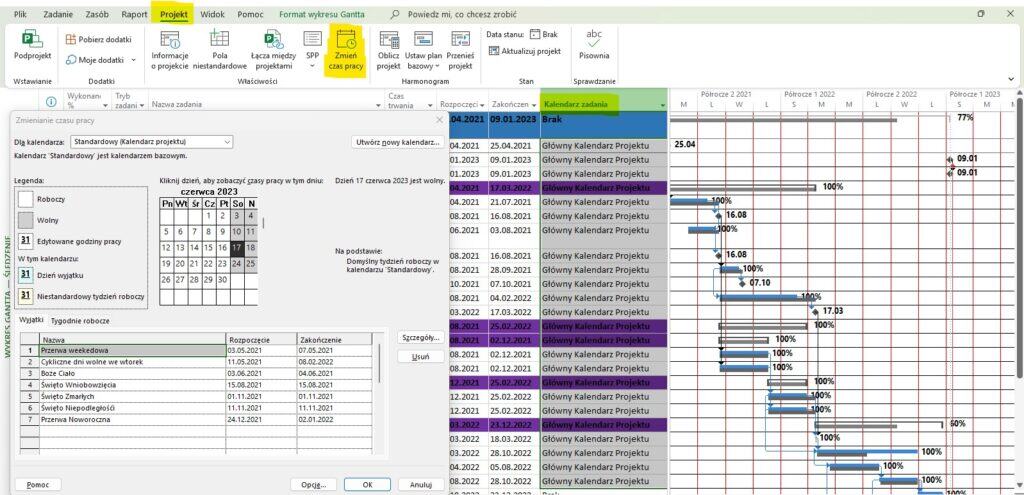
- W okienku „Kalendarz” po lewej stronie możesz zobaczyć dostępne kalendarze, w tym kalendarz projektu. Kliknij prawym przyciskiem myszy na „Kalendarz projektu” i wybierz „Zmień kalendarz”.
- W okienku „Zmień kalendarz” masz kilka opcji. Możesz wybrać istniejący kalendarz, który jest już zdefiniowany w programie, lub utworzyć nowy kalendarz, dostosowany do swoich potrzeb.
- Aby utworzyć nowy kalendarz, kliknij przycisk „Nowy”. Możesz nadać nazwę kalendarzowi, na przykład „Kalendarz projektu”, aby łatwo go zidentyfikować.
- Po utworzeniu kalendarza możesz dostosować jego ustawienia, takie jak dni robocze i dni wolne. Kliknij przycisk „Zmodyfikuj” obok sekcji „Dni wolne” i dodaj dni wolne, takie jak święta lub wakacje.
- Możesz również zdefiniować wyjątki kalendarza, takie jak dni skróconego czasu pracy lub dni, w których zasoby są niedostępne. Kliknij przycisk „Dodaj wyjątek” i określ odpowiednie godziny i daty dla wyjątku.
- Po zakończeniu konfiguracji kalendarza projektu kliknij „OK”, aby go zastosować.
- Teraz możesz przypisać utworzony kalendarz projektu do odpowiednich zadań i zasobów. Kliknij prawym przyciskiem myszy na zadanie lub zasób, wybierz „Informacje” i przejdź do zakładki „Harmonogram”. Tam możesz wybrać właściwy kalendarz dla danego zadania lub zasobu.
- Powtarzaj te kroki, aby utworzyć i dostosować inne kalendarze w MS Project, takie jak kalendarze zasobów lub kalendarze bazowe.
Pamiętaj, że poprawnie skonfigurowany kalendarz projektu jest kluczowy dla dokładnego harmonogramowania i zarządzania projektem. Upewnij się, że uwzględniasz dni robocze, dni wolne i godziny pracy, które są odpowiednie dla Twojego projektu i zasobów.